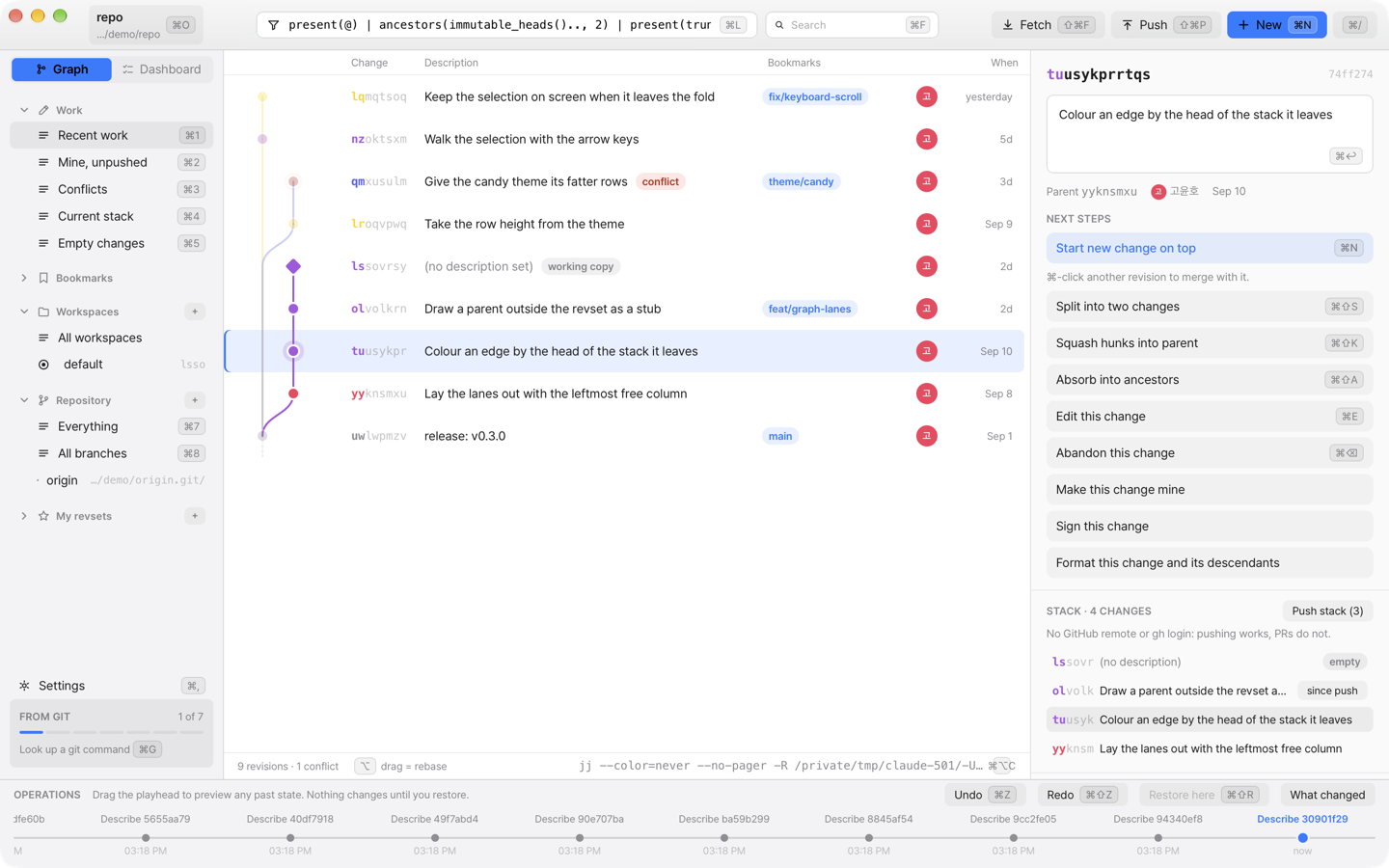
Uma pilha é uma sequência de commits. Ao selecionar uma mudança, sua pilha fica em destaque; ao lado aparecem as próximas ações e a pilha que você pode enviar.
O jj fornece o modelo de controle de versão. O Ukemi adiciona uma interface de desktop para consultá-lo e trabalhar com ele.
Fluxos comuns do Git, o modelo do jj e a interface do Ukemi
Tarefa
Fluxo comum no Git
O que o jj oferece
O que o Ukemi mostra
Desfazer uma operação
Use reflog e outros comandos de recuperação para localizar commits ou referências anteriores.
Um registro de operações guarda atualizações do repositório e permite desfazer e restaurar.
Uma linha do tempo para conferir um estado antes de restaurar.
Editar uma pilha de commits
Use amend e rebase para alterar um commit e reorganizar os seguintes.
Reescrever um commit reaplica automaticamente seus descendentes com rebase.
Pilha em destaque e ações para dividir, combinar com squash ou editar uma mudança.
Lidar com conflitos de rebase
Um rebase comum para no conflito até que ele seja resolvido.
Pode registrar conflitos nos commits para concluir o rebase.
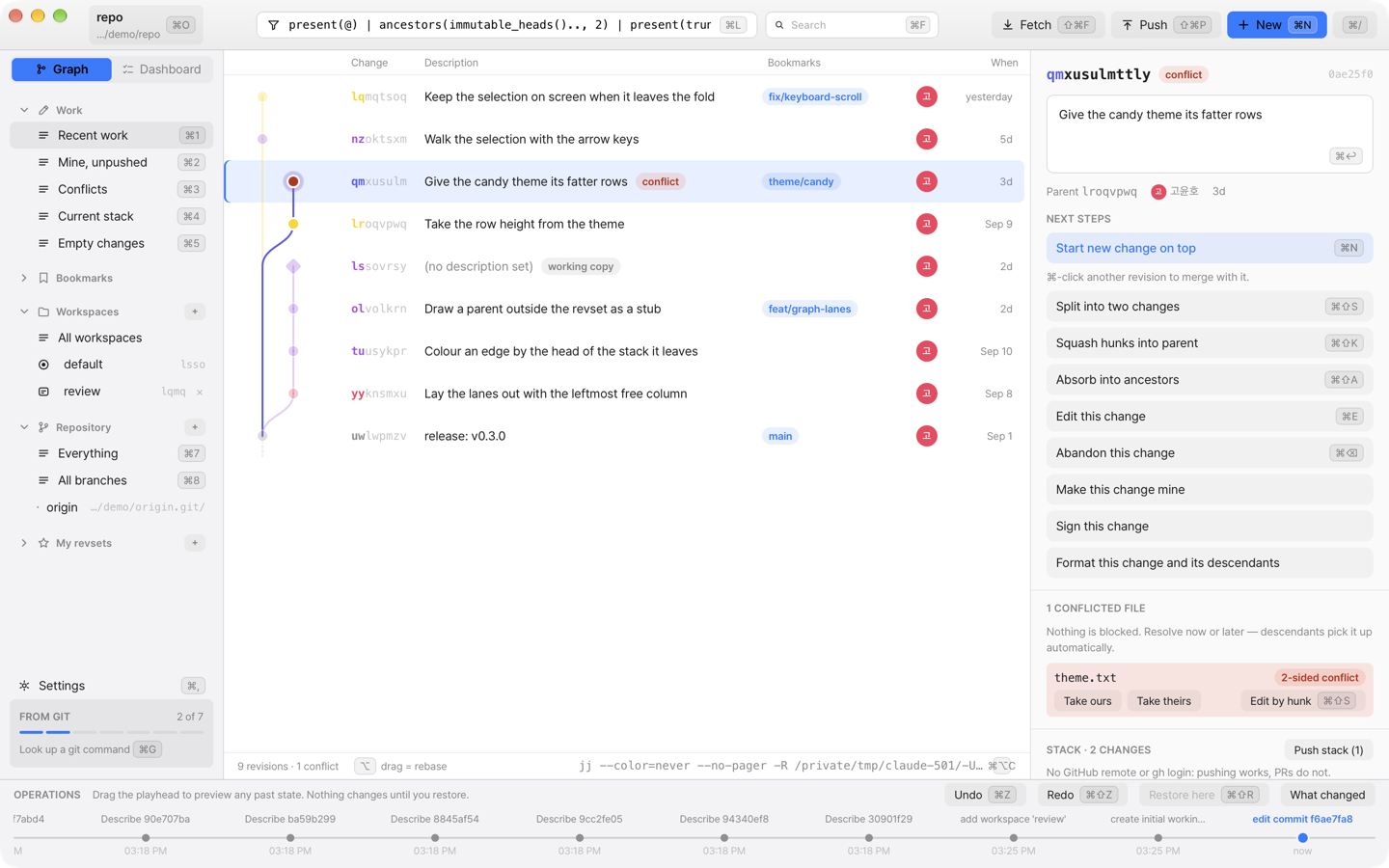
Mudanças com conflitos sinalizadas, comparação de arquivos e editor de trechos.
Trabalhar em paralelo
Use Git worktree para manter diretórios de trabalho separados.
Vários espaços de trabalho compartilham um repositório.
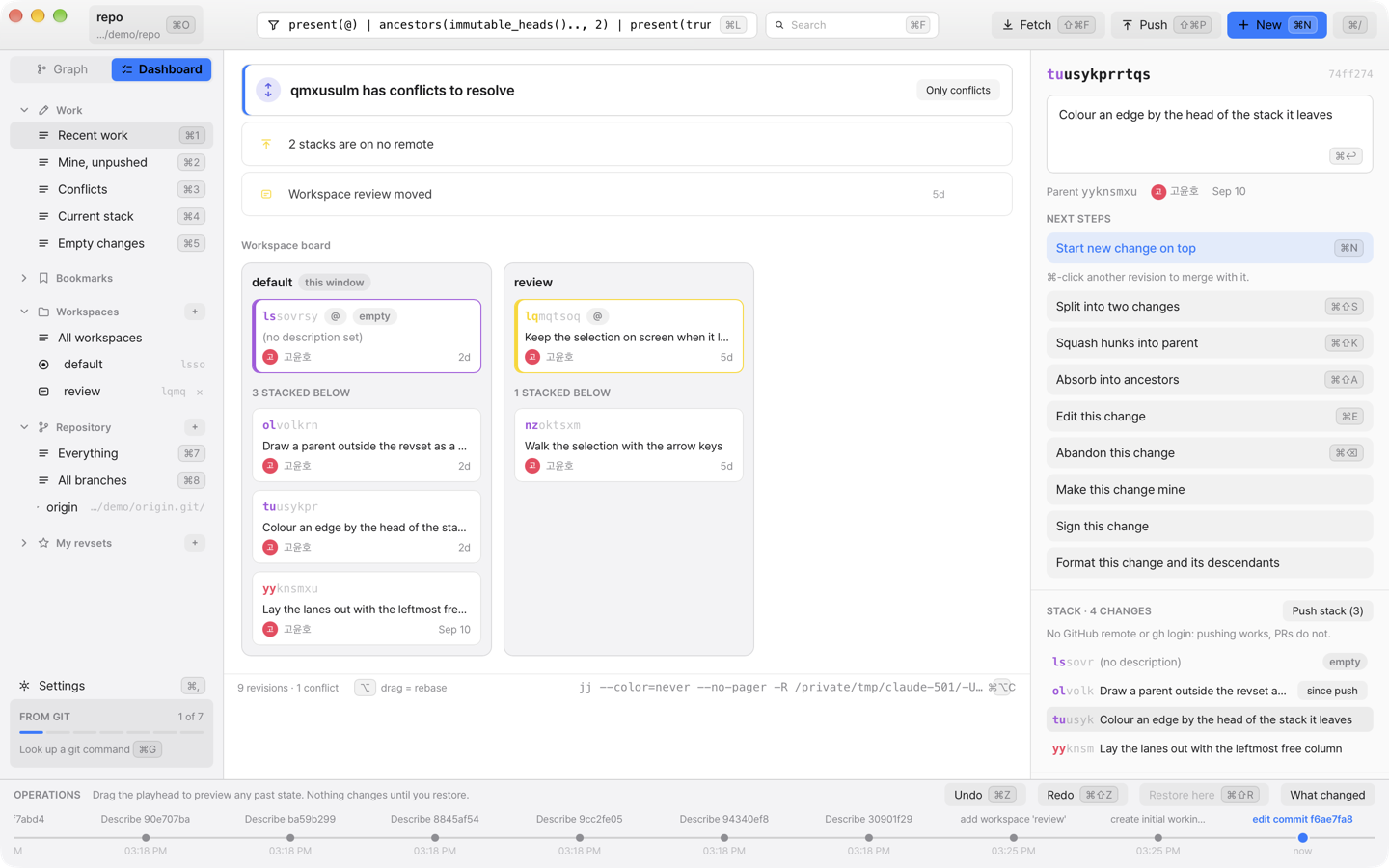
Painel com pilhas e itens pendentes de cada espaço.
O Git também permite recuperação e trabalho paralelo. A diferença está no modelo e na interação, não em tornar possíveis tarefas impossíveis no Git. Ler a comparação oficial do jj com Git ↗
TRABALHANDO COM UKEMI
Confira a mudança. Escolha o próximo passo.
Mais que um grafo de commits. Entenda seu repositório pela linha do tempo, pelas ações de pilha e pelo painel de espaços de trabalho.
01 — REGISTRO DE OPERAÇÕES
Visualizar não é restaurar.
A linha do tempo mostra estados anteriores sem alterar o atual. Confira o grafo antes de restaurar. É o histórico do repositório, não um backup de todos os arquivos do computador.
02 — PILHAS DE COMMITS
Mantenha a pilha selecionada em destaque.
Selecione uma mudança para destacar sua pilha. Um losango marca sua cópia de trabalho. Ao lado do grafo, confira as próximas ações e a pilha que pode enviar.
Destaque de pilhasPush de pilhas · PRs
03 — CÓPIA DE TRABALHO
Divida e combine mudanças sem staging.
No jj, a cópia de trabalho já é um commit. Use as ações de dividir e squash do Ukemi para organizar mudanças em vez de uma área de staging.
04 — ESPAÇOS EM PARALELO
Veja o que cada espaço precisa a seguir.
Compare pilhas e conflitos entre espaços. Se agentes de programação usam espaços separados do jj, suas mudanças no repositório também aparecem aqui — não seu estado de execução nem seu progresso.
Pilhas por espaço de trabalhoPainel de atenção
Conflitos fazem parte do processo.
O Jujutsu registra conflitos na mudança, permitindo concluir o rebase. Compare os dois lados do arquivo e resolva o conflito no editor de hunks.
Seu estilo. Seu idioma.
Escolha tema, fontes e um dos sete idiomas. Use atalhos de teclado para acessar as ações mais frequentes.
Seus repositórios. Sua máquina.
Abra repositórios locais com o jj incluído. Os PRs empilhados no GitHub usam a CLI gh e seu login do GitHub.
PRIMEIROS PASSOS
Comece pelo seu repositório atual.
Não é preciso mudar as ferramentas de toda a equipe para experimentar jj com um repositório baseado em Git.
Instale Ukemi
Use Homebrew ou o DMG público. O jj está incluído; o aplicativo não exige uma instalação separada dele.
Escolha uma pasta no aplicativo ou abra pelo terminal. Se o repositório só usa Git, leia a explicação antes de adicionar jj ao lado do Git.
ukemi ~/work/my-repo
Confira antes de mudar
Selecione um commit para ver sua pilha. Explore o histórico na linha do tempo e volte ao estado atual antes de fazer mudanças.
Antes de começar
Posso colaborar com uma equipe que usa Git?
Sim. O backend Git do jj usa repositórios e remotos Git, então a equipe pode continuar usando Git. O aplicativo pode oferecer adicionar jj a um repositório existente; confira as mudanças antes de aceitar. A compatibilidade com Git tem limitações.
A linha do tempo pode desfazer tudo?
Não. Ela permite conferir e restaurar estados registrados do repositório local. Não reverte mudanças no servidor remoto, recupera pastas de espaços excluídas nem faz backup de cada edição ainda não registrada em um snapshot.
Ukemi gerencia agentes de programação?
Não. O painel mostra mudanças do repositório em espaços do jj, inclusive os usados por agentes. Não inicia agentes nem informa estado de execução, uso de tokens ou progresso.
Quais são os requisitos e as limitações?
Os binários publicados são para macOS com Apple Silicon. O jj está incluído; PRs empilhadas no GitHub exigem gh CLI e autenticação do GitHub. O jj incluído não suporta Git hooks, submodules nem Git LFS. Consulte as notas de versão e a documentação de compatibilidade antes de usar repositórios que dependam deles. Compatibilidade do jj com Git ↗
É código aberto? Posso usar no trabalho?
O código próprio do Ukemi é privado e proprietário. Binários obtidos legalmente podem ser usados para fins pessoais e internos de negócios conforme os termos do aplicativo. Os termos não impõem novas obrigações de pagamento ou assinatura. Componentes de terceiros mantêm suas licenças. Os documentos legais abaixo estão no inglês original.
O aplicativo tem assinatura ad hoc e não é notarizado pela Apple. O Homebrew remove o atributo de quarentena, ignorando uma verificação de segurança do macOS. Instale apenas pela distribuição pública indicada. Se uma instalação manual do DMG for bloqueada, use Ajustes do Sistema → Privacidade e Segurança → Abrir Mesmo Assim.
Abrir um repositório após instalarukemi ~/work/my-repo