jj liefert das Versionskontrollmodell. Ukemi ergänzt eine Desktop-Oberfläche, um es zu prüfen und damit zu arbeiten.
Übliche Git-Abläufe, das jj-Modell und die Ukemi-Oberfläche
Aufgabe
Üblicher Git-Ablauf
Was jj bietet
Was Ukemi zeigt
Operation rückgängig machen
Finde frühere Commits oder Referenzen mit reflog und anderen Wiederherstellungsbefehlen.
Ein Operationsprotokoll erfasst Repository-Änderungen und ermöglicht Rücknahme und Wiederherstellung.
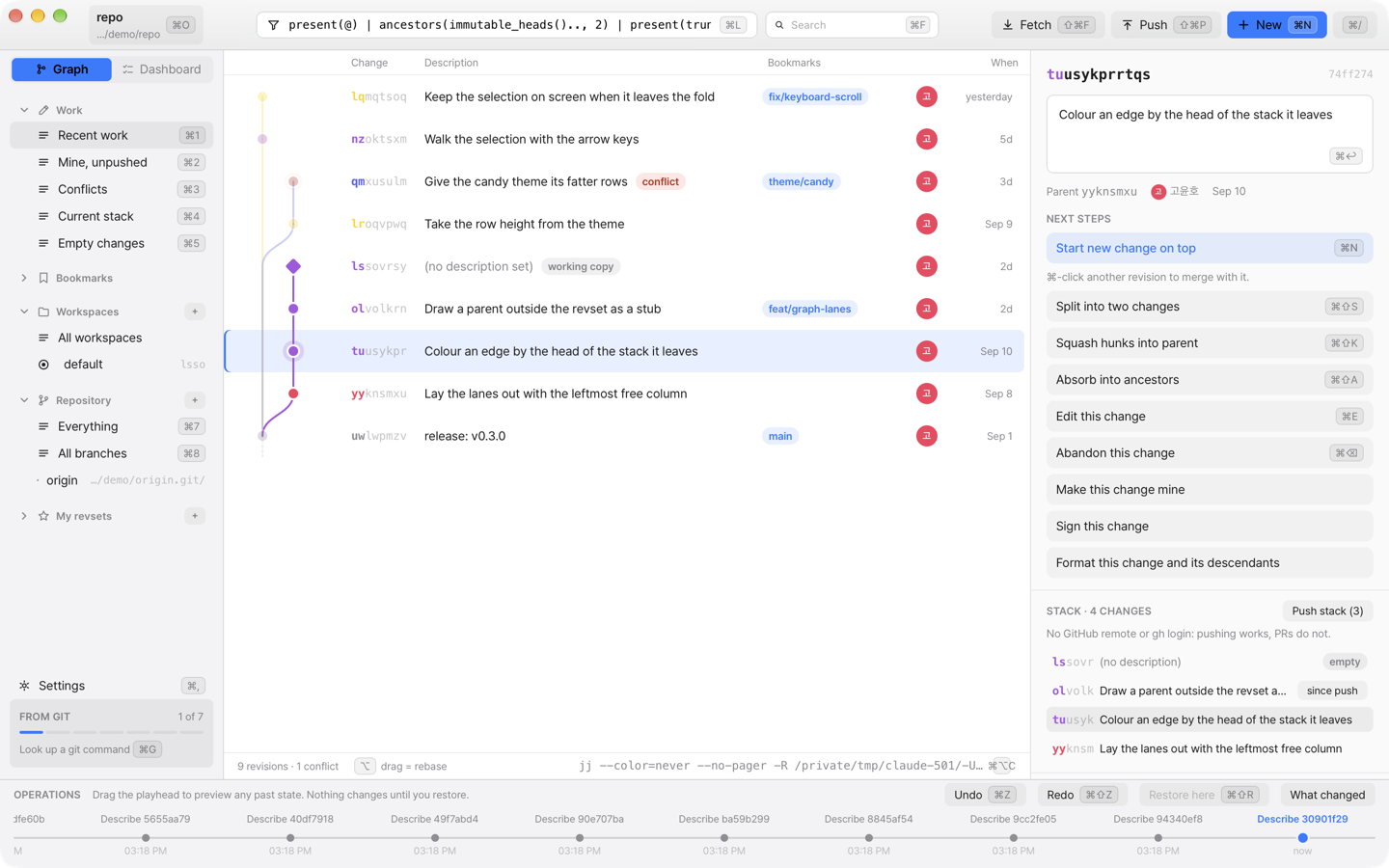
Eine Zeitleiste, um Zustände vor dem Wiederherstellen zu prüfen.
Commit-Stapel bearbeiten
Mit amend und rebase einen Commit ändern und nachfolgende Commits neu anordnen.
Beim Umschreiben werden Nachfolge-Commits automatisch neu basiert.
Hervorgehobener Stapel und Aktionen zum Teilen, Squashen oder Bearbeiten.
Rebase-Konflikte behandeln
Ein üblicher Rebase hält am Konflikt an, bis er gelöst ist.
Konflikte können in Commits erfasst werden, sodass der Rebase abschließt.
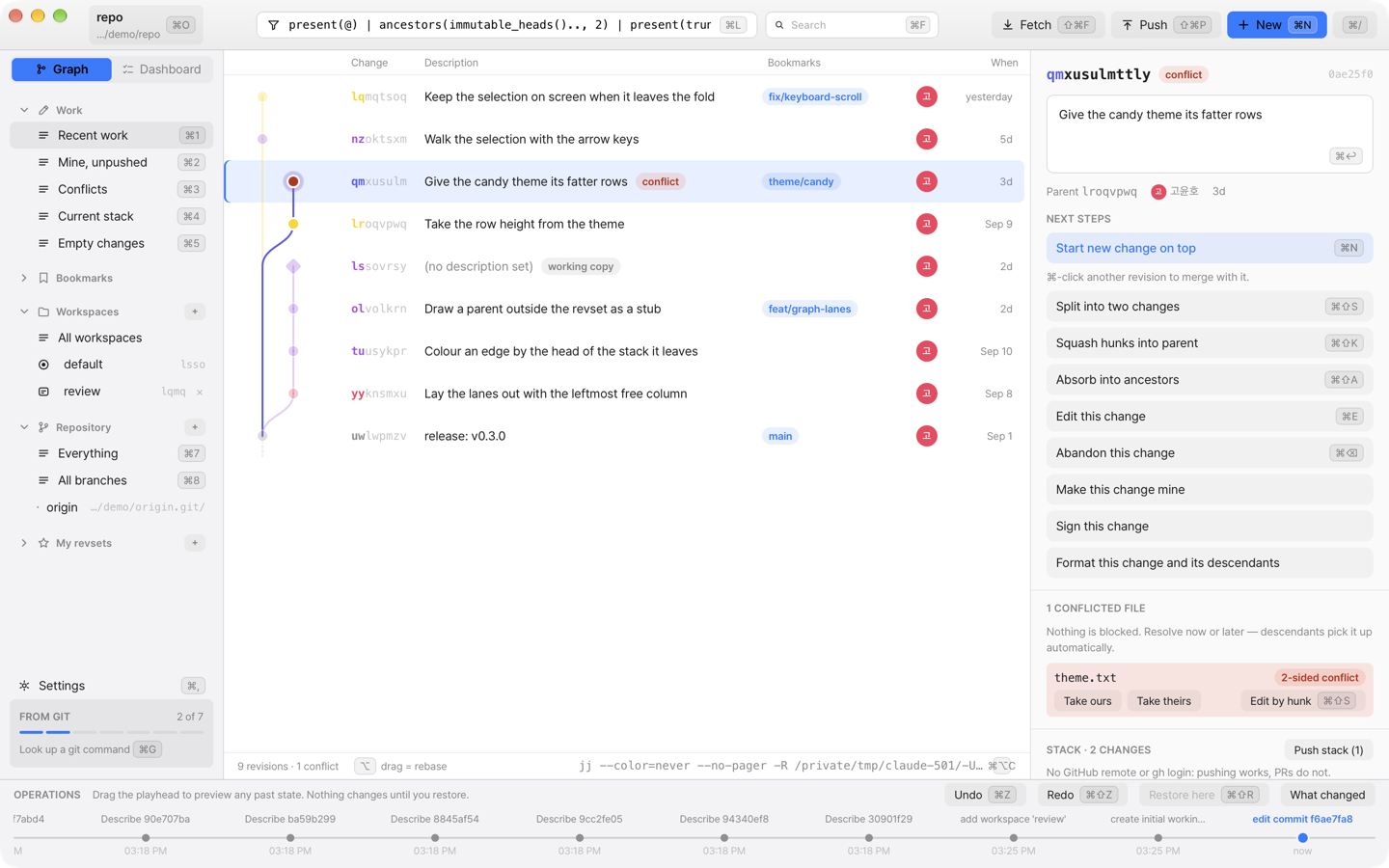
Markierte Konflikte, Dateivergleich und Hunk-Editor.
Parallel arbeiten
Mit Git worktree getrennte Arbeitsverzeichnisse verwenden.
Mehrere Arbeitsbereiche teilen ein Repository.
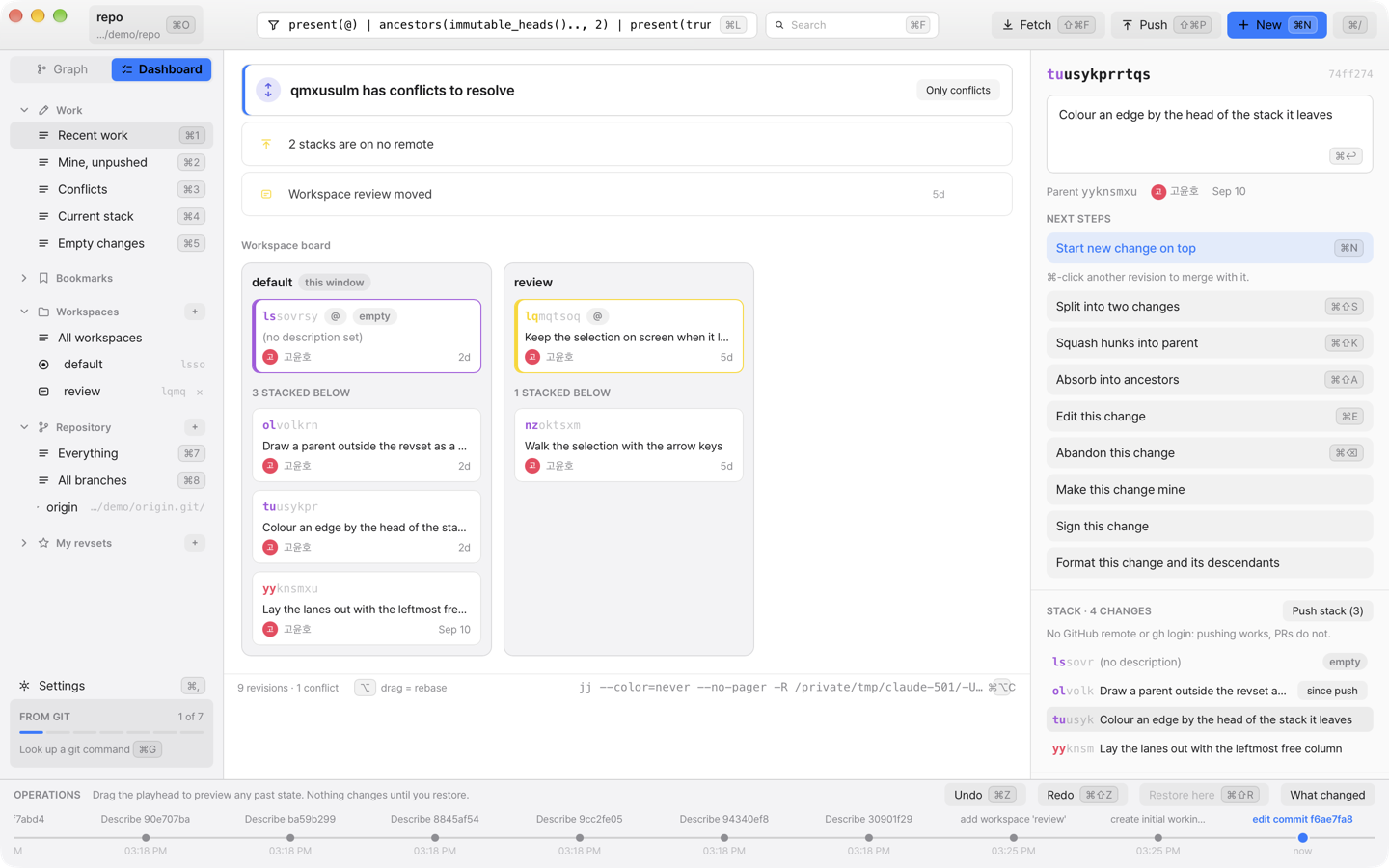
Dashboard mit Stapeln und offenen Punkten je Arbeitsbereich.
Auch Git ermöglicht Wiederherstellung und parallele Arbeit. Der Unterschied liegt im Modell und in der Bedienung, nicht darin, dass diese Aufgaben in Git unmöglich wären. Offiziellen jj-Git-Vergleich lesen ↗
MIT UKEMI ARBEITEN
Änderung prüfen. Den nächsten Schritt wählen.
Mehr als ein Commit-Graph. Verstehe dein Repository mit Operationszeitleiste, Stapelaktionen und Arbeitsbereich-Dashboard.
01 — OPERATIONSPROTOKOLL
Vorschau ist nicht Wiederherstellung.
Die Zeitleiste zeigt frühere Zustände, ohne den aktuellen zu ändern. Prüfe den Graphen vor dem Wiederherstellen. Dies ist der Repository-Verlauf, kein Backup aller Dateien auf deinem Rechner.
02 — COMMIT-STAPEL
Den ausgewählten Stapel im Blick behalten.
Wähle eine Änderung, um ihren Stapel hervorzuheben. Eine Raute markiert deine Arbeitskopie. Neben dem Graphen siehst du die nächsten Aktionen und den Stapel, den du pushen kannst.
Stapel hervorhebenStapel pushen · PRs
03 — ARBEITSKOPIE
Änderungen teilen und verbinden, ohne Staging.
In jj ist die Arbeitskopie bereits ein Commit. Ordne Änderungen mit Ukemis Teilen- und Squash-Aktionen statt mit einer Staging-Area.
04 — PARALLELE ARBEITSBEREICHE
Sieh, was jeder Arbeitsbereich als Nächstes braucht.
Vergleiche Stapel und Konflikte der Arbeitsbereiche. Nutzen Coding-Agenten eigene jj-Arbeitsbereiche, siehst du auch deren Repository-Änderungen — nicht ihren Ausführungsstatus oder Fortschritt.
Stapel je ArbeitsbereichWichtige Punkte im Blick
Konflikte gehören dazu.
Jujutsu erfasst Konflikte in der Änderung, sodass der Rebase abgeschlossen werden kann. Vergleiche beide Seiten der Datei und löse den Konflikt im Hunk-Editor.
Dein Stil. Deine Sprache.
Wähle dein Theme, Schriftarten und eine von sieben Sprachen. Tastenkürzel halten häufige Aktionen griffbereit.
Deine Repositorys. Dein Rechner.
Öffne lokale Repositorys mit dem enthaltenen jj. Gestapelte GitHub-PRs nutzen die gh CLI und deine bestehende GitHub-Anmeldung.
ERSTE SCHRITTE
Mit deinem Repository beginnen.
Um jj mit einem Git-basierten Repository auszuprobieren, muss nicht das ganze Team die Werkzeuge wechseln.
Ukemi installieren
Nutze Homebrew oder das öffentliche DMG. jj ist enthalten; die App benötigt keine separate jj-Installation.
Wähle einen Ordner in der App oder öffne ihn im Terminal. Bei einem reinen Git-Repository lies die Erklärung, bevor du jj neben Git hinzufügst.
ukemi ~/work/my-repo
Vor Änderungen prüfen
Wähle einen Commit, um seinen Stapel zu sehen. Prüfe frühere Zustände in der Zeitleiste und kehre vor Änderungen zum aktuellen Zustand zurück.
Vor dem Start
Kann ich mit einem Git-Team zusammenarbeiten?
Ja. Das Git-Backend von jj nutzt Git-Repositorys und Remotes; dein Team kann weiter Git verwenden. Die App kann anbieten, jj zu einem bestehenden Repository hinzuzufügen. Prüfe die Änderungen vor der Zustimmung. Die Git-Kompatibilität hat Grenzen.
Kann die Zeitleiste alles rückgängig machen?
Nein. Sie zeigt und restauriert erfasste Zustände des lokalen Repositorys. Sie macht keine Änderungen auf dem Remote-Server rückgängig, stellt keine gelöschten Arbeitsbereichsordner wieder her und sichert nicht jede noch nicht erfasste Dateibearbeitung.
Verwaltet Ukemi Coding-Agenten?
Nein. Das Dashboard zeigt Repository-Änderungen in jj-Arbeitsbereichen, auch in solchen von Agenten. Es startet keine Agenten und zeigt weder Ausführungsstatus noch Tokenverbrauch oder Fortschritt.
Welche Anforderungen und Grenzen gibt es?
Veröffentlichte Binärdateien sind für Apple Silicon macOS. jj ist enthalten; gestapelte GitHub-PRs benötigen gh CLI und GitHub-Authentifizierung. Das enthaltene jj unterstützt keine Git-Hooks, Submodules oder Git LFS. Prüfe Versionshinweise und Kompatibilitätsdokumentation bei Repositorys, die darauf angewiesen sind. Git-Kompatibilität von jj ↗
Ist Ukemi Open Source? Darf ich es beruflich nutzen?
Ukemis eigener Quellcode ist privat und proprietär. Rechtmäßig bezogene Binärdateien dürfen gemäß den App-Bedingungen privat und für interne Geschäftszwecke genutzt werden. Die Bedingungen schaffen keine neue Zahlungs- oder Abopflicht. Drittanbieter-Komponenten behalten ihre Lizenzen. Die folgenden Rechtsdokumente stehen im englischen Original bereit.
Die App ist ad hoc signiert und nicht von Apple notarisiert. Homebrew entfernt das Quarantäneattribut und umgeht damit eine macOS-Sicherheitsprüfung. Installiere nur aus der verlinkten öffentlichen Distribution. Bei blockierter manueller DMG-Installation wähle Systemeinstellungen → Datenschutz & Sicherheit → Dennoch öffnen.
Nach der Installation ein Repository öffnenukemi ~/work/my-repo