jj proporciona el modelo de control de versiones. Ukemi añade una interfaz de escritorio para consultarlo y trabajar con él.
Flujos habituales de Git, el modelo de jj y la interfaz de Ukemi
Tarea
Flujo habitual en Git
Qué ofrece jj
Qué muestra Ukemi
Deshacer una operación
Usa reflog y otros comandos de recuperación para localizar commits o referencias anteriores.
Un registro de operaciones guarda las actualizaciones y permite deshacer y restaurar.
Una línea de tiempo para revisar un estado antes de restaurarlo.
Editar una pila de commits
Usa amend y rebase para modificar un commit y reorganizar los posteriores.
Al reescribir un commit, sus descendientes se reorganizan automáticamente mediante rebase.
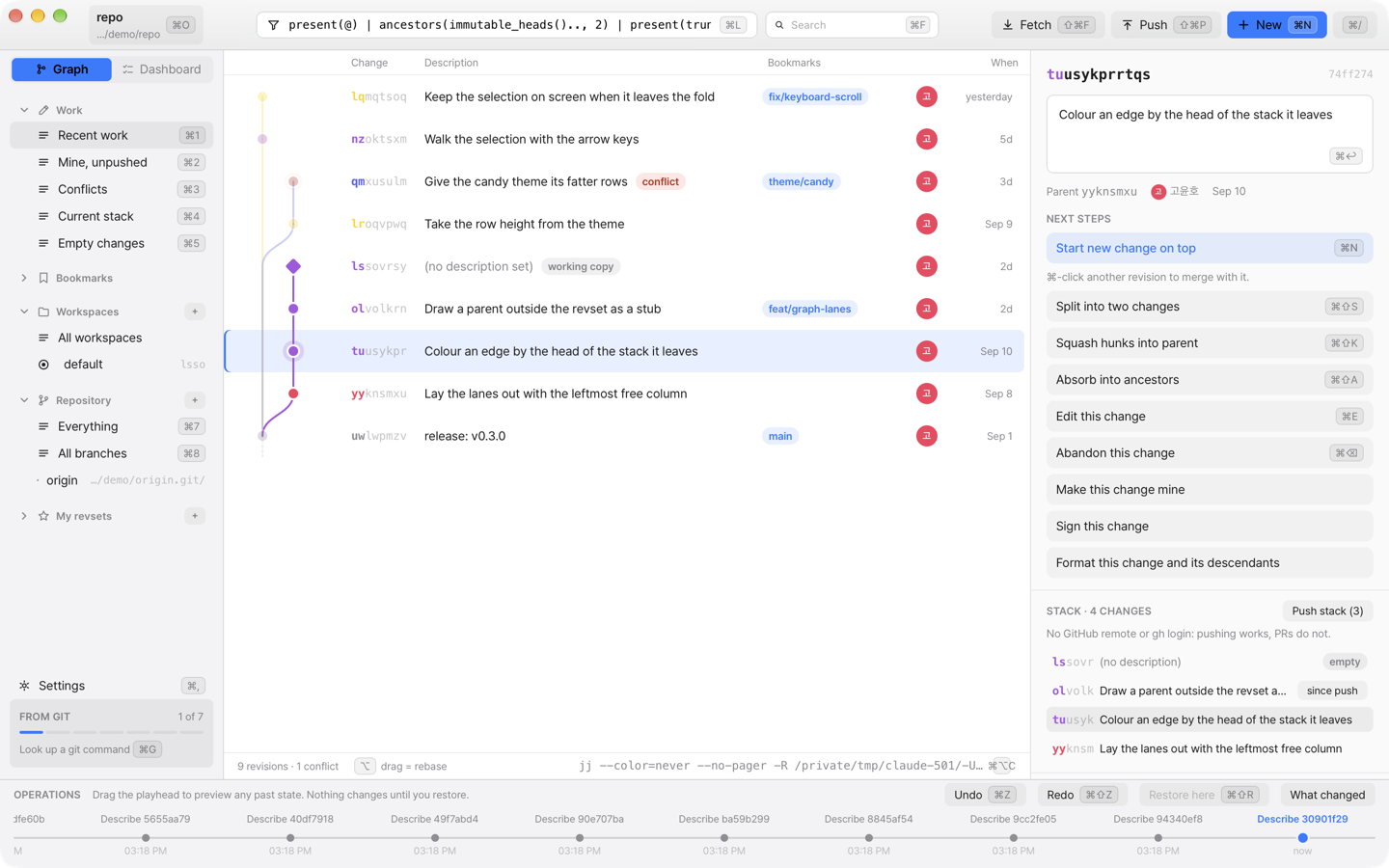
Pila resaltada y acciones para dividir, combinar con squash o editar un cambio.
Resolver conflictos de rebase
Un rebase habitual se detiene en el conflicto hasta que se resuelve.
Puede registrar conflictos en los commits y completar el rebase.
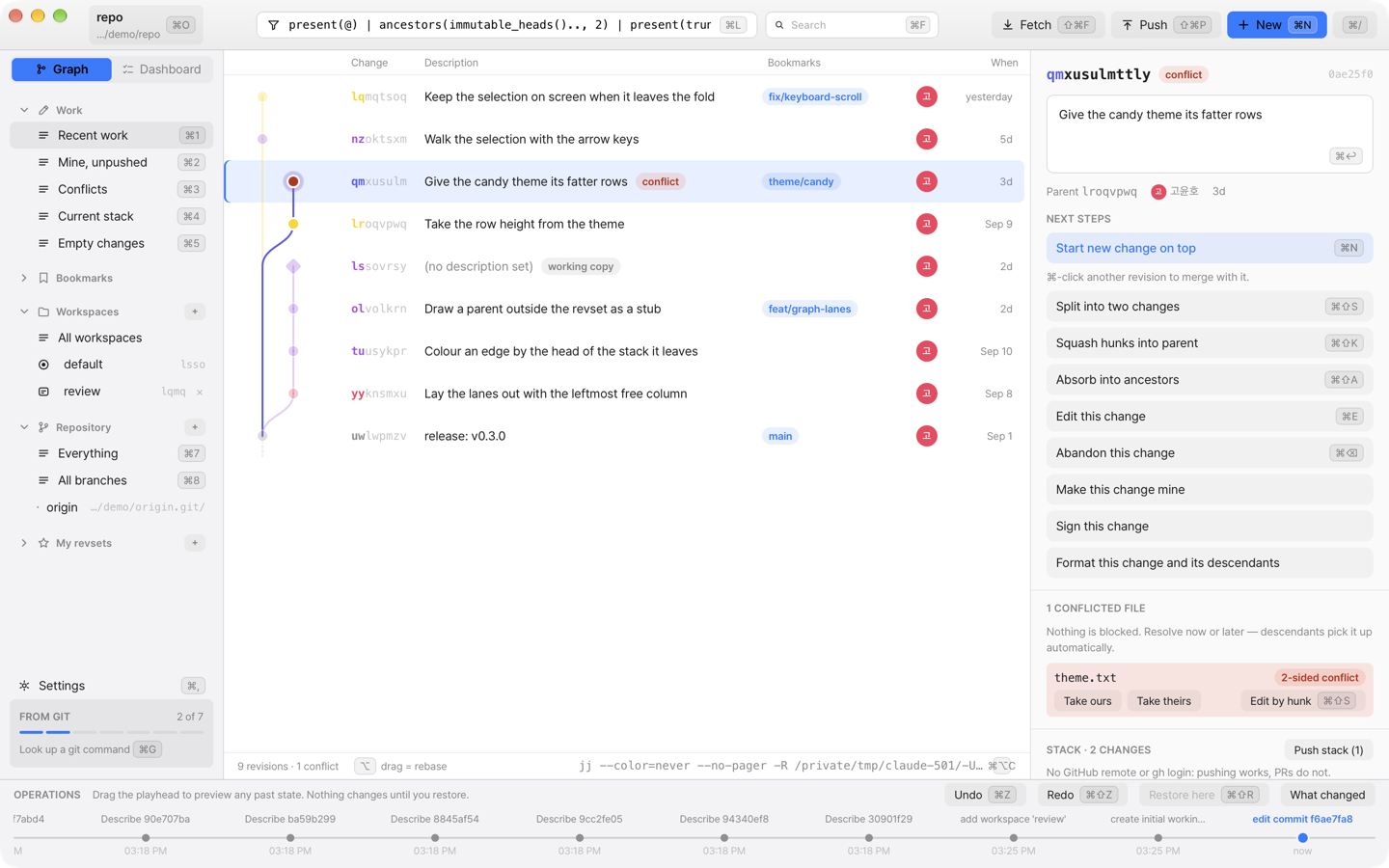
Cambios en conflicto señalados, comparación de archivos y editor de fragmentos.
Trabajar en paralelo
Usa Git worktree para mantener directorios de trabajo separados.
Varios espacios de trabajo comparten un repositorio.
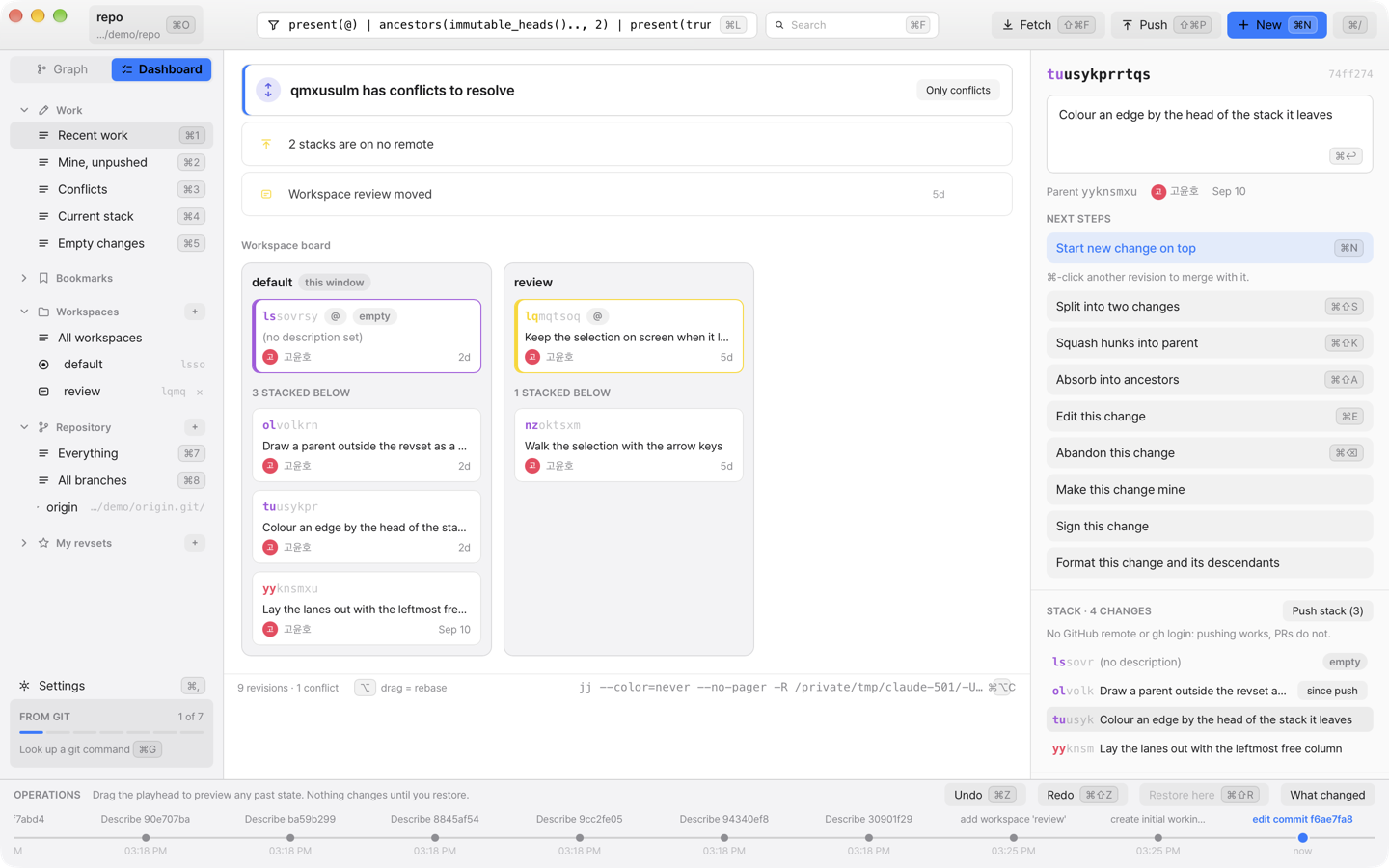
Panel con pilas y elementos pendientes de cada espacio.
Git también permite recuperar estados y trabajar en paralelo. La diferencia está en el modelo y la interacción, no en que estas tareas sean imposibles en Git. Leer la comparación oficial de jj con Git ↗
TRABAJAR CON UKEMI
Examina el cambio. Elige el siguiente paso.
Más que un grafo de commits. Comprende tu repositorio con la línea de tiempo, las acciones de pila y el panel de espacios de trabajo.
01 — REGISTRO DE OPERACIONES
Revisar no es restaurar.
La línea de tiempo muestra estados anteriores sin modificar el actual. Examina el grafo antes de restaurar. Es el historial del repositorio, no una copia de seguridad de todos los archivos del equipo.
02 — PILAS DE COMMITS
Mantén a la vista la pila seleccionada.
Selecciona un cambio para resaltar su pila. Un rombo marca tu copia de trabajo. Junto al gráfico puedes consultar las siguientes acciones y la pila que vas a enviar.
Resaltado de pilasPush de pilas · PR
03 — COPIA DE TRABAJO
Divide y combina cambios sin staging.
En jj, la copia de trabajo ya es un commit. Usa las acciones de dividir y squash de Ukemi para organizar los cambios en lugar de un área de staging.
04 — ESPACIOS EN PARALELO
Revisa qué necesita cada espacio de trabajo.
Compara pilas y conflictos entre espacios. Si tus agentes de programación usan espacios de jj separados, sus cambios también aparecen aquí; no se muestra su estado de ejecución ni su progreso.
Pilas por espacioPanel de atención
Los conflictos son parte del proceso.
Jujutsu registra los conflictos en el cambio, por lo que el rebase puede terminar. Compara ambos lados del archivo y resuelve el conflicto en el editor de hunks.
Tu estilo. Tu idioma.
Elige tema, fuentes y uno de siete idiomas. Usa atajos de teclado para acceder a las acciones habituales.
Tus repositorios. Tu equipo.
Abre repositorios locales con el jj incluido. Las PR apiladas en GitHub usan la CLI gh y tu sesión de GitHub.
PRIMEROS PASOS
Empieza con tu repositorio actual.
No necesitas cambiar las herramientas de todo tu equipo para probar jj con un repositorio respaldado por Git.
Instala Ukemi
Usa Homebrew o el DMG público. jj está incluido; no necesitas instalarlo por separado para la app.
Elige una carpeta en la app o ábrela desde la terminal. Si solo usa Git, revisa la explicación de la app antes de añadir jj junto a Git.
ukemi ~/work/my-repo
Revisa antes de modificar
Selecciona un commit para ver su pila. Revisa el historial en la línea de tiempo y vuelve al estado actual antes de hacer cambios.
Antes de empezar
¿Puedo colaborar con un equipo que usa Git?
Sí. El backend Git de jj utiliza repositorios y remotos de Git, por lo que tu equipo puede seguir usando Git. La app puede ofrecer añadir jj a un repositorio existente; revisa los cambios antes de aceptar. La compatibilidad con Git tiene limitaciones.
¿La línea de tiempo puede deshacerlo todo?
No. Permite revisar y restaurar estados registrados del repositorio local. No revierte cambios del servidor remoto, recupera carpetas de espacios eliminadas ni respalda cada edición que aún no se haya registrado en una instantánea.
¿Ukemi gestiona agentes de programación?
No. El panel muestra cambios del repositorio en espacios de jj, incluidos los usados por agentes. No los inicia ni informa de su estado de ejecución, uso de tokens o progreso.
¿Qué requisitos y limitaciones tiene?
Los binarios publicados son para macOS con Apple Silicon. jj está incluido; las PR apiladas de GitHub requieren gh CLI y autenticación de GitHub. El jj incluido no admite Git hooks, submodules ni Git LFS. Consulta las notas de versión y la documentación de compatibilidad antes de usar repositorios que dependan de ellos. Compatibilidad de jj con Git ↗
¿Es código abierto? ¿Puedo usarlo para trabajar?
El código propio de Ukemi es privado y propietario. Los binarios obtenidos legalmente pueden utilizarse para fines personales y empresariales internos según las condiciones de la app. Estas no imponen nuevas obligaciones de pago o suscripción. Los componentes de terceros conservan sus licencias. Los documentos legales siguientes están en su inglés original.
La app tiene firma ad hoc y no está notarizada por Apple. Homebrew elimina el atributo de cuarentena, omitiendo una comprobación de seguridad de macOS. Instala solo desde la distribución pública enlazada. Si se bloquea una instalación manual del DMG, usa Ajustes del Sistema → Privacidad y seguridad → Abrir igualmente.
Abrir un repositorio tras instalarukemi ~/work/my-repo