macOS用Jujutsu(jj)GUI
jjの操作履歴を、 確認してから復元。
リポジトリを復元する前に、過去の状態を確認できます。
コミットスタックと、複数のワークスペースの変更・コンフリクトを見渡せます。
Apple Silicon · jj同梱 · 日本語を含む7言語
Ukemiの実際の画面
アプリのスクリーンショットです。表示する機能を選んでください。
jjの仕組みを画面で確認。
ローカル優先ステージング不要jj同梱7言語対応
Gitユーザーへ
jjを使うと何が変わる?
バージョン管理の仕組みはjjが提供します。Ukemiはその状態を確認・操作するデスクトップインターフェースです。
| やりたいこと | 一般的なGitの方法 | jjが提供するもの | Ukemiで見えるもの |
|---|---|---|---|
| 操作を取り消す | reflogなどの復旧コマンドで過去のコミットや参照を探します。 | 操作ログにリポジトリの更新を記録し、取り消しと復元を提供します。 | 復元前に過去の状態を確認するタイムライン。 |
| コミットスタックを編集 | amendとrebaseでコミットを修正し、後続コミットを整理します。 | コミットを書き換えると子孫コミットを自動でリベースします。 | スタックの強調と、変更の分割・squash・編集操作。 |
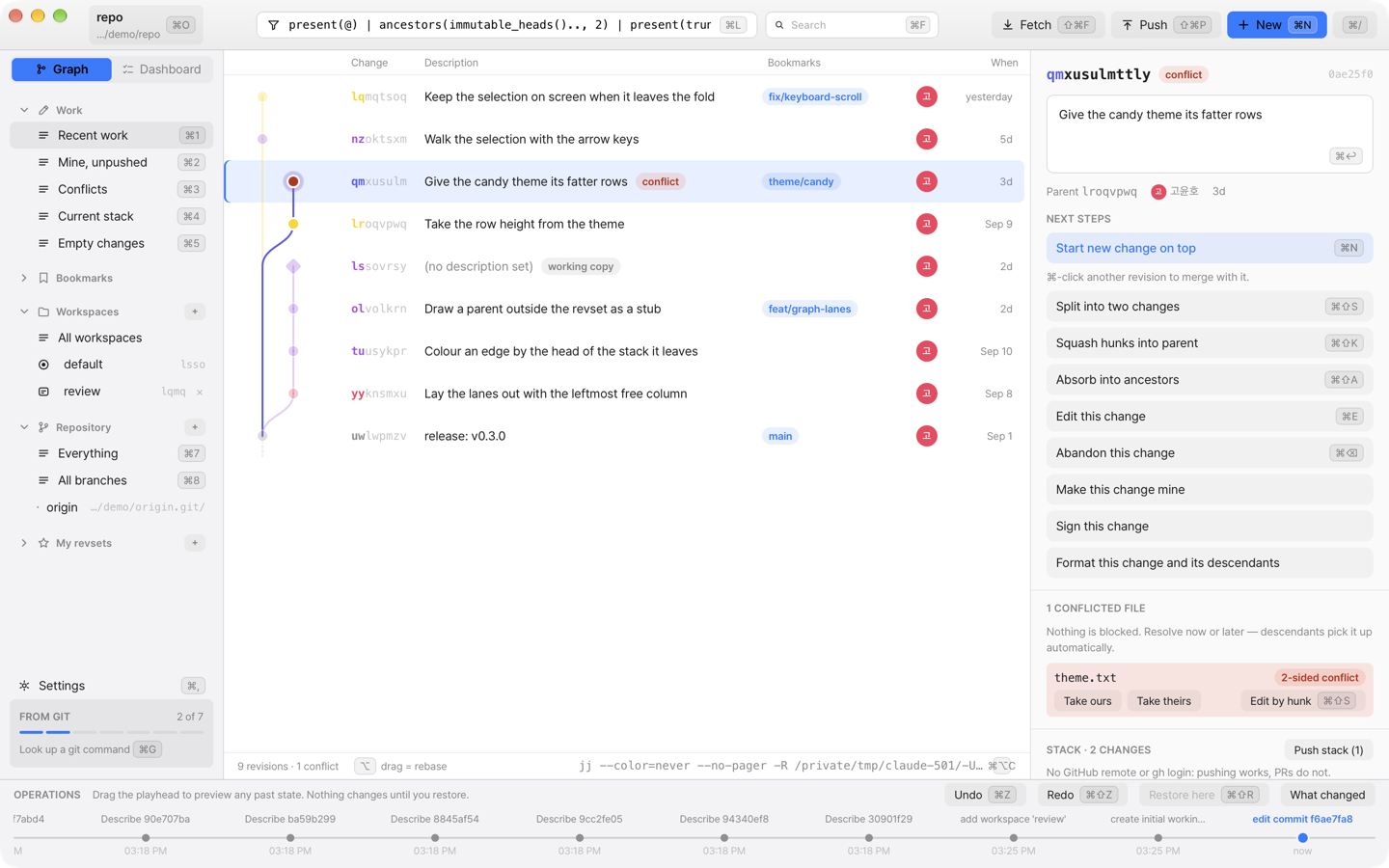
| リベースの競合を処理 | 通常のrebaseは競合が解決するまでその位置で停止します。 | 競合をコミットに記録したままリベースを完了できます。 | 競合のある変更の表示、ファイル比較、ハンクエディター。 |
| 並行作業 | Git worktreeで作業ディレクトリを分けます。 | 複数のワークスペースで一つのリポジトリを共有します。 | ワークスペースのスタックと要確認項目のダッシュボード。 |
Gitでも復旧や並行作業は可能です。違いはGitでは不可能なことができる点ではなく、仕組みと操作の体験にあります。 jj公式のGit比較を読む
Ukemiでの作業変更を確認して、
変更を確認して、
次の操作を選ぶ。
コミットグラフだけではありません。
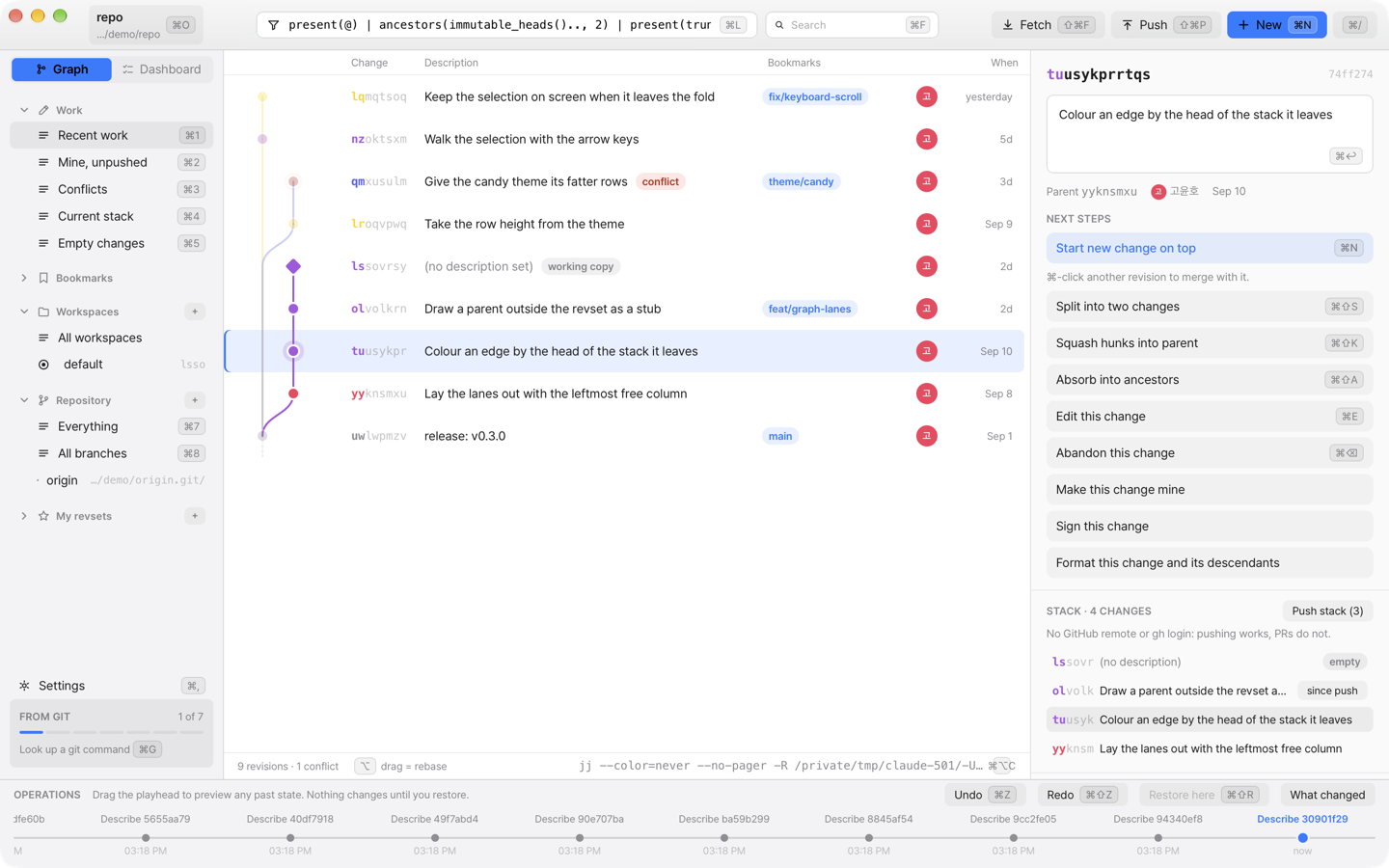
操作タイムライン、スタック操作、ワークスペースのダッシュボードでリポジトリの状態を把握できます。
プレビューと復元は別の操作。
タイムラインで過去の状態を見ても現在の状態は変わりません。グラフを確認してから復元できます。リポジトリの操作履歴であり、コンピューター上の全ファイルのバックアップではありません。
選んだスタックを 見やすく。
変更を選択すると、そのスタックが強調されます。ひし形は作業コピーです。グラフの隣で次の操作やプッシュするスタックを確認できます。
スタックの強調スタックのプッシュ · PR
ステージングの代わりに変更を分割・統合。
jjでは作業コピー自体がコミットです。Ukemiの分割・squash操作で変更を整理できます。
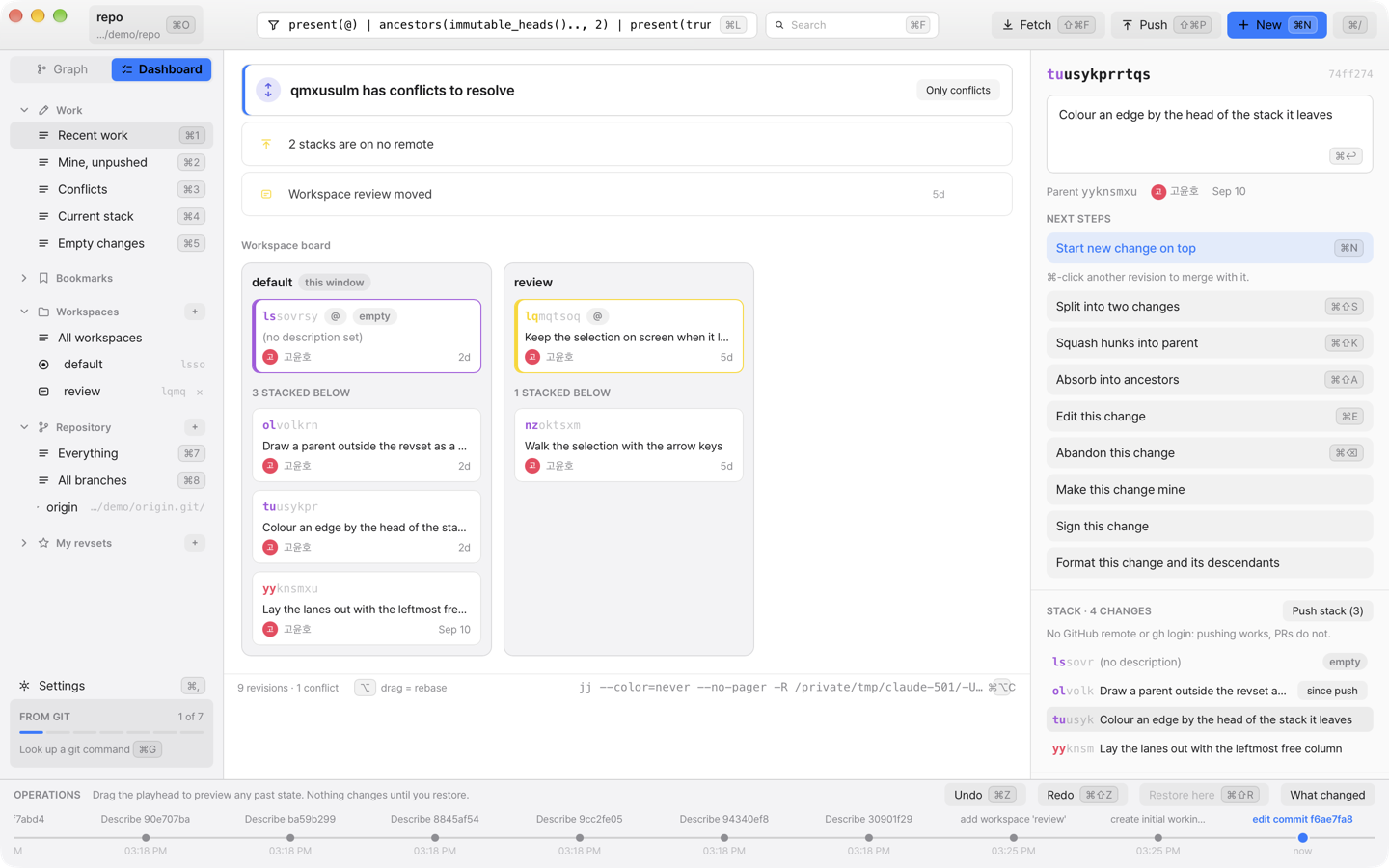
各ワークスペースの 次の作業を確認。
ワークスペースごとのスタックとコンフリクトを比較できます。コーディングエージェントが別のjjワークスペースを使えば、その変更も表示されます。エージェントの実行状況や進捗率を表示するものではありません。
ワークスペースのスタック要確認ダッシュボード
コンフリクトも作業の一部。
Jujutsuはコンフリクトを変更に記録するため、リベースを完了できます。ファイルの両側を比較し、ハンクエディターで解決してください。
自分に合う見た目と言語。
テーマ、フォント、7言語から好みの設定を選べます。よく使う操作にはキーボードショートカットを。
自分のリポジトリを、自分のマシンで。
同梱のjjでローカルリポジトリを開けます。GitHubのスタックPRには、gh CLIと既存のGitHubログインを使います。
始め方
既存のリポジトリから始める。
Gitをバックエンドにしたリポジトリでjjを試すために、チーム全員がツールを変える必要はありません。
Ukemiをインストール
Homebrewまたは公開DMGを使用してください。jjは同梱されており、アプリ用に別途インストールする必要はありません。
macOSにインストールリポジトリを開く
アプリでフォルダーを選ぶか、ターミナルから開きます。Gitのみのリポジトリでは、説明を確認してからGitと同居するjjを追加できます。
ukemi ~/work/my-repo変更前に確認
コミットを選んでスタックを確認します。タイムラインで過去を見たら、変更操作の前に現在の状態へ戻ってください。
始める前に
Gitを使うチームと一緒に使えますか?
はい。jjのGitバックエンドはGitリポジトリとリモートを使うため、チームはGitを使い続けられます。アプリから既存のGitリポジトリにjjを追加できます。承認前に変更内容を確認してください。Gitとの互換性には制限があります。
タイムラインですべて取り消せますか?
いいえ。記録されたローカルリポジトリの状態の確認・復元です。リモートサーバーの変更、削除したワークスペースのフォルダー、スナップショットに記録されていない全編集を復元するものではありません。
コーディングエージェントを管理しますか?
いいえ。エージェントが使うものを含むjjワークスペースの変更を表示します。エージェントを起動したり、実行状態、トークン使用量、進捗率を表示したりする機能はありません。
動作条件と互換性の制限は?
公開バイナリはApple Silicon macOS向けです。jjは同梱され、GitHubのスタックPRにはgh CLIとGitHub認証が必要です。同梱jjはGit hooks、submodules、Git LFSをサポートしません。依存するリポジトリで使う前に、リリースノートとjjの互換性文書を確認してください。 jjのGit互換性
オープンソースですか?仕事に使えますか?
Ukemi独自のソースは非公開のプロプライエタリです。正規に取得したバイナリはアプリの利用条件に従い個人・社内業務で使用できます。条件は新たな支払いやサブスクリプションを義務付けません。第三者コンポーネントには各ライセンスが適用されます。以下の法的文書は原文の英語です。
手元のリポジトリで試す
リポジトリを開いて、 作業を確認。
Homebrewでインストールし、既存のjjワークスペースかGitリポジトリを開いて始めてください。
macOS · Apple silicon Apple Mシリーズ
フィードバック Homebrewでインストール推奨
このコマンドをターミナルに貼り付けてください。
brew install --cask yoonhoGo/tap/ukemiインストールの前に
アプリはアドホック署名で、Appleの公証は受けていません。Homebrewは隔離属性を削除し、macOSのセキュリティチェックを回避します。リンク先の公開配布元からのみインストールしてください。手動DMGインストールがブロックされた場合は、システム設定 → プライバシーとセキュリティ → このまま開くを選びます。
インストール後にリポジトリを開く
ukemi ~/work/my-repo